Ο πλήρης οδηγός χρήσης του Cortex II, του «δεύτερου εγκεφάλου» σου. Πάτα μια ενότητα για να τη δεις.
1. Ξεκίνα εδώ
- Το Cortex είναι ο δεύτερος εγκέφαλός σου. Ρίξε μέσα ό,τι θες να θυμάσαι. Το τακτοποιεί και το βρίσκει όταν το ζητήσεις.
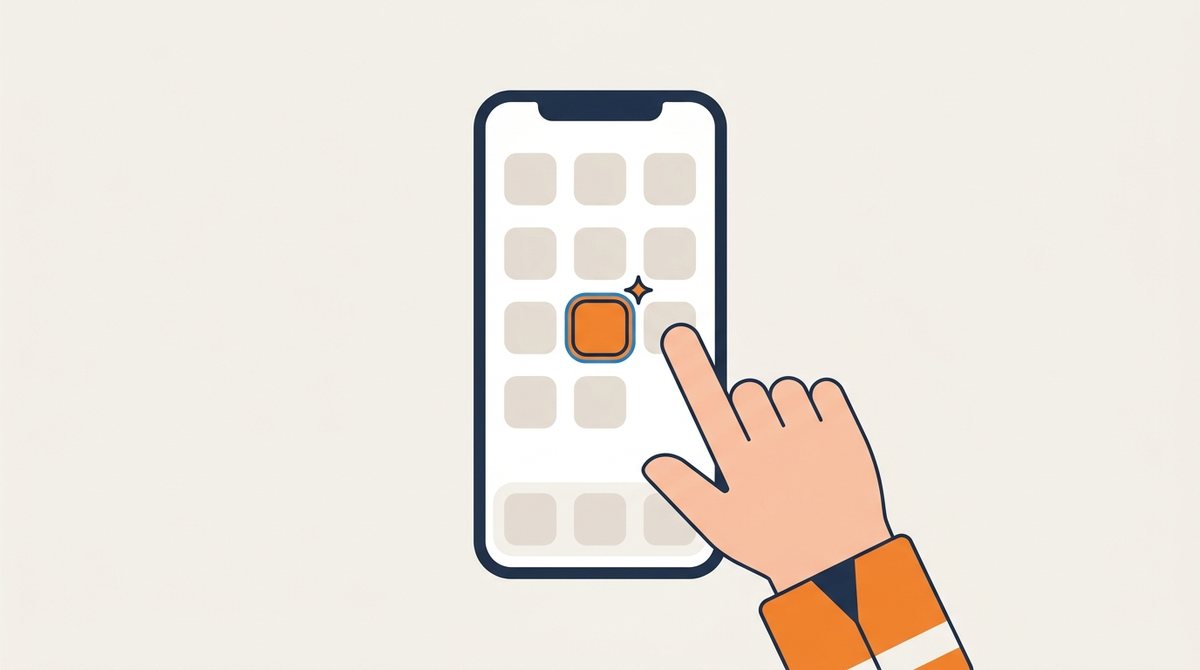
- Βήμα 1 — Εγκατάσταση. Το Cortex σου προτείνει μόνο του να μπει στην οθόνη. Πάτα «Εγκατάσταση». Στο iPhone σου δείχνει τα δύο βήματα.
- Βήμα 2 — Η πρώτη σου σημείωση. Πάτα το μικρόφωνο και πες: «Τηλέφωνο στον Νίκο την Πέμπτη στις 10 για την προσφορά».
- Βήμα 3 — Η πρώτη σου ερώτηση. Πάτα «Ρώτα το Cortex» και γράψε: «Τι έχω να κάνω αυτή τη βδομάδα;»
- Αυτό ήταν. Τα υπόλοιπα τα μαθαίνεις στον δρόμο.
2. Βάλε πράγματα μέσα

- Φωνή. Πάτα το μικρόφωνο και μίλα. Τέλειο για το αυτοκίνητο ή το εργοτάξιο. Το Cortex το κάνει κείμενο.
- Κείμενο. Γράψε τη σκέψη σου στο «Πες μου…».
- Φωτογραφίες και αρχεία. Φωτογραφίες έργου, τιμολόγια, αποδείξεις, PDF, σχέδια. Το Cortex διαβάζει τι γράφουν, ακόμα και χειρόγραφα.
- Συνδύασέ τα. Μια σημείωση μπορεί να έχει κείμενο, φωνή, φωτογραφίες και αρχεία. Π.χ. 5 φωτογραφίες και ένα ηχητικό: «Καλαμαριά: λείπουν 2 σοβατεπί στο μπάνιο». Το Cortex τα αναλύει όλα μαζί.
- Links. Επικόλλησε ένα link. Το Cortex διαβάζει τη σελίδα και κρατάει την ουσία.
- Όρια. Έως 25 MB ανά αρχείο και 20 αρχεία ανά σημείωση. Βίντεο δεν υποστηρίζονται ακόμα.
3. Τι κάνει το Cortex

- Ανάλυση. Σε δευτερόλεπτα κάθε σημείωση έχει τίτλο, σύνοψη και ετικέτες. Αν βρει εργασία ή ημερομηνία, σου βάζει υπενθύμιση.
- Καρτέλες. Σήμερα: ό,τι λήγει σήμερα. Επερχόμενα: εργασίες για το μέλλον. Κάποτε: εργασίες χωρίς ημερομηνία. Βιβλιοθήκη: πληροφορίες και έγγραφα. Όλα: τα πάντα.
- Το Cortex σε μαθαίνει. Θυμάται πρόσωπα, έργα και στόχους σου. Έτσι οι απαντήσεις του γίνονται όλο και πιο σχετικές. Δες και διόρθωσε τι ξέρει στο «Προφίλ & Πλαίσιο» (ενότητα 8).
- Όρια AI. Έχεις έως €1 τεχνητής νοημοσύνης τη μέρα: περίπου 40 σημειώσεις κειμένου ή 100 ερωτήσεις (λιγότερες με φωτογραφίες και PDF). Η εφαρμογή έχει συνολικό όριο €15 τη μέρα και €50 τον μήνα.
- Αν φτάσεις το όριο. Η σημείωσή σου αποθηκεύεται και βλέπεις «Ανάλυση αύριο». Αν τελείωσε το όριο του μήνα, λέει «Ανάλυση τον επόμενο μήνα». Η ανάλυση θα γίνει αυτόματα. Δεν χάνεις τίποτα.
4. Βρες ό,τι θέλεις

- Ρώτα το Cortex. Ρώτα όπως θα ρωτούσες τον βοηθό σου. Απαντάει μόνο με βάση τις σημειώσεις και τα αρχεία σου.
- Παραδείγματα: «Πόσα χρέωσα στον πελάτη της Καλαμαριάς τον Μάιο;» · «Τι είπαμε με τον ηλεκτρολόγο για τον πίνακα;» · «Βρες μου το συμβόλαιο του σπιτιού.»
- Πηγές. Κάτω από την απάντηση βλέπεις «Πηγές». Πάτα μία για να δεις την αρχική σημείωση.
- Κράτα μια απάντηση. Το «Αποθήκευση ως Σημείωση» την κάνει νέα σημείωση. Με «Επεξεργασία» αλλάζεις την τελευταία σου ερώτηση και παίρνεις νέα απάντηση.
- Ιστορικό. Οι συνομιλίες σου μένουν στο «Ιστορικό», μόνο σε αυτή τη συσκευή.
- Αναζήτηση, ετικέτες, αγαπημένα. Ψάξε με λέξεις, φίλτραρε με ετικέτες, ή δες τα αγαπημένα σου (αστεράκι).
5. Μη χάνεις τίποτα
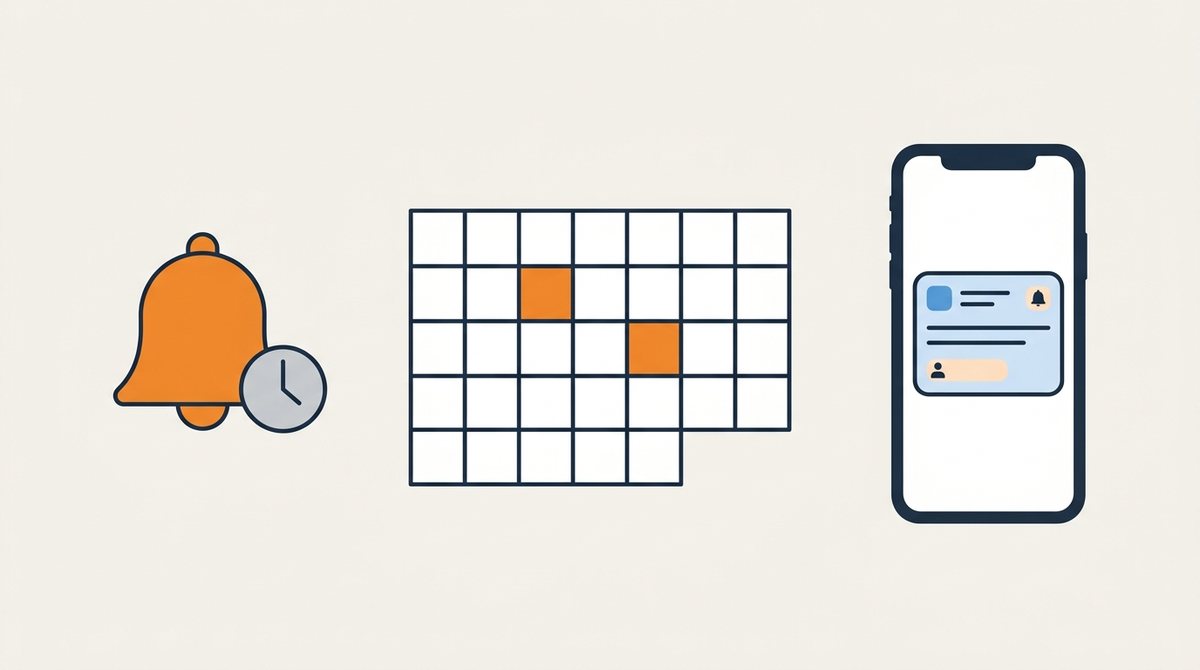
- Ειδοποιήσεις. Ρυθμίσεις → «Ειδοποιήσεις Push» → ενεργοποίηση. Πάτα «Αποστολή δοκιμαστικής ειδοποίησης» για να το τεστάρεις.
- Το καμπανάκι. Εδώ μαζεύονται εργασίες, υπενθυμίσεις και νέα πρόσωπα. Πάτα Ολοκληρώθηκε ή Αναβολή: 15 λεπτά, 1 ώρα ή αύριο στις 9:00.
- Νέα υπενθύμιση. Πες ή γράψε: «Θύμισέ μου αύριο στις 8 να στείλω την προσφορά». Ή βάλ’ την από το Ημερολόγιο.
- Ημερολόγιο. Δες προθεσμίες και σημειώσεις ανά μήνα ή εβδομάδα. Πάτα μια μέρα για να προσθέσεις ή να αλλάξεις κάτι.
- Στο ημερολόγιο του κινητού. Το «Εξαγωγή .ics» κατεβάζει ένα αρχείο. Άνοιξέ το και τα γεγονότα μπαίνουν στο Google ή Apple Calendar.
6. Κράτα το τακτοποιημένο

- Επεξεργασία. Άλλαξε τίτλο, σύνοψη, κείμενο, ετικέτες ή αρχεία με το μολύβι. Το Cortex τα ξαναδιαβάζει και φτιάχνει ημερομηνίες και υπενθυμίσεις. Οι αλλαγές σου μετράνε πάντα πιο πολύ.
- Ξαναδιάβασε ένα αρχείο. Δεν σου κάνει η σύνοψη ενός αρχείου; Πάτα «Νέα ανάλυση» (τα βελάκια σε κύκλο).
- Ομάδες αρχείων. Πολλά αρχεία μαζί (π.χ. 10 φωτογραφίες) γίνονται ομάδα. Η «Σύνοψη Ομάδας» σου βγάζει μία σύνοψη για όλα.
- Σύνδεση σημειώσεων. Πάτα το εικονίδιο συνδέσμου για να ενώσεις σχετικές σημειώσεις (π.χ. την προσφορά με το τιμολόγιο).
- Αρχείο και Κάδος. Η αρχειοθέτηση κρύβει τη σημείωση αλλά δεν τη σβήνει. Η διαγραφή την πάει στον Κάδο. Την επαναφέρεις για 30 μέρες, μετά χάνεται οριστικά.
7. Μοιράσου μια σημείωση

- Με link. Πάτα «Κοινοποίηση» στη σημείωση και στείλ’ τη (Viber, email). Στον υπολογιστή αντιγράφεται, έτοιμη για επικόλληση.
- Ο άλλος ξέρει τι του στέλνεις. Το μήνυμα έχει τίτλο, σύνοψη και link. Ανοίγει μια καθαρή σελίδα. Δεν θέλει λογαριασμό.
- Μόνο αυτή η σημείωση. Δεν βλέπει καμία άλλη σημείωσή σου.
- Σταμάτα όποτε θέλεις. Πάτα πάλι «Κοινοποίηση» και το link σταματάει να δουλεύει αμέσως. Όποιος όμως την έχει ήδη αποθηκεύσει στο δικό του Cortex, κρατάει το αντίγραφό του.
8. Τα δεδομένα σου

- Τα δεδομένα σου είναι δικά σου. Οι άλλοι χρήστες δεν βλέπουν τις σημειώσεις σου, εκτός αν τους στείλεις κάποια με link. Για το πώς διαχειρίζονται τα δεδομένα σου η τεχνητή νοημοσύνη και ο διαχειριστής, δες το Απόρρητο.
- Προφίλ & Πλαίσιο. Ρυθμίσεις → «Προφίλ & Πλαίσιο». Δες τι ξέρει το Cortex για σένα. Διόρθωσε, πρόσθεσε, ή σβήσε.
- Εξαγωγή. Ρυθμίσεις → «Εξαγωγή Δεδομένων». Διάλεξε «Μόνο σημειώσεις» ή «Σημειώσεις + Συνημμένα αρχεία». Κράτα το backup.
- Εισαγωγή. Η «Εισαγωγή Δεδομένων» φέρνει πίσω τις σημειώσεις από ένα backup.
- Διαγραφή λογαριασμού. Ρυθμίσεις → «Διαγραφή λογαριασμού». Σβήνει για πάντα σημειώσεις, αρχεία και προφίλ. Αν θες, κάνε «Εξαγωγή Δεδομένων» πρώτα.
- Γλώσσα και εμφάνιση. Άλλαξε Ελληνικά / English από πάνω. Βάλε φωτεινό ή σκούρο θέμα στις Ρυθμίσεις.
- Όροι και Απόρρητο. Είναι στις Ρυθμίσεις. Επικοινωνία: kostas.chaidemenos@ai-os.gr.
9. Μυστικά για καλύτερα αποτελέσματα

- Πες ποιος, τι και πότε. Το «Να στείλω στον Νίκο την προσφορά την Παρασκευή» δουλεύει καλύτερα από το σκέτο «προσφορά».
- Μία υπόθεση ανά σημείωση. Άλλο το εργοτάξιο, άλλο το σούπερ μάρκετ.
- Ονόμασε το έργο. Λέγε το έργο με το ίδιο όνομα («Καλαμαριά», «πελάτης Παπαδόπουλος»). Το Cortex τα μαζεύει σωστά.
- Ρώτα συγκεκριμένα. Πες «Τι πλήρωσα στη ΔΕΗ το 2026;» όχι «λογαριασμοί;». Αν δεν σ’ αρέσει η απάντηση, διόρθωσε την ερώτηση με «Επεξεργασία».
- Διόρθωσε τα λάθη. Φτιάξε τον λάθος τίτλο ή ημερομηνία. Έτσι οι απαντήσεις βγαίνουν πιο σωστές.
10. Γρήγορες λύσεις και βοήθεια

- Κάτι δεν δουλεύει ή έχεις μια ιδέα; Πάτα το συννεφάκι με το + στην πάνω μπάρα. Διάλεξε πρόβλημα ή ιδέα, πες τι έκανες και τι είδες. Μπορείς να προσθέσεις έως 3 στιγμιότυπα. Διαβάζουμε όλα τα μηνύματα.
- Εμφανίστηκε μπάρα «νέα έκδοση». Πάτα τη ή κάνε ανανέωση. Αλλιώς μπορεί να μη σωθούν οι αλλαγές σου.
- «Ανάλυση αύριο» ή «τον επόμενο μήνα». Μην κάνεις τίποτα. Η σημείωση σώθηκε (δες ενότητα 3).
- Η μεταγραφή απέτυχε. Δοκίμασε ξανά σε πιο ήσυχο μέρος ή γράψ’ το.
- Δεν έρχονται ειδοποιήσεις. Κάνε τεστ από τις Ρυθμίσεις. Αν δεν έρθει, βγάλε το Cortex από την εξοικονόμηση μπαταρίας. Στο iPhone οι ειδοποιήσεις δουλεύουν μόνο από την εφαρμογή της αρχικής οθόνης.
- Επικοινωνία: kostas.chaidemenos@ai-os.gr
Cortex II · Έκδοση 18/10/2026